
OpenClaw 专题教程:
将 Claude
进化为私人特工
不再受限于网页端。OpenClaw 集成 OpenAI GPT、Claude、DeepSeek 及 Kimi/GLM 等全球顶尖 AI模型住进你的 Telegram/WhatsApp,并赋予它们操控计算机与处理本地数据的硬核能力。
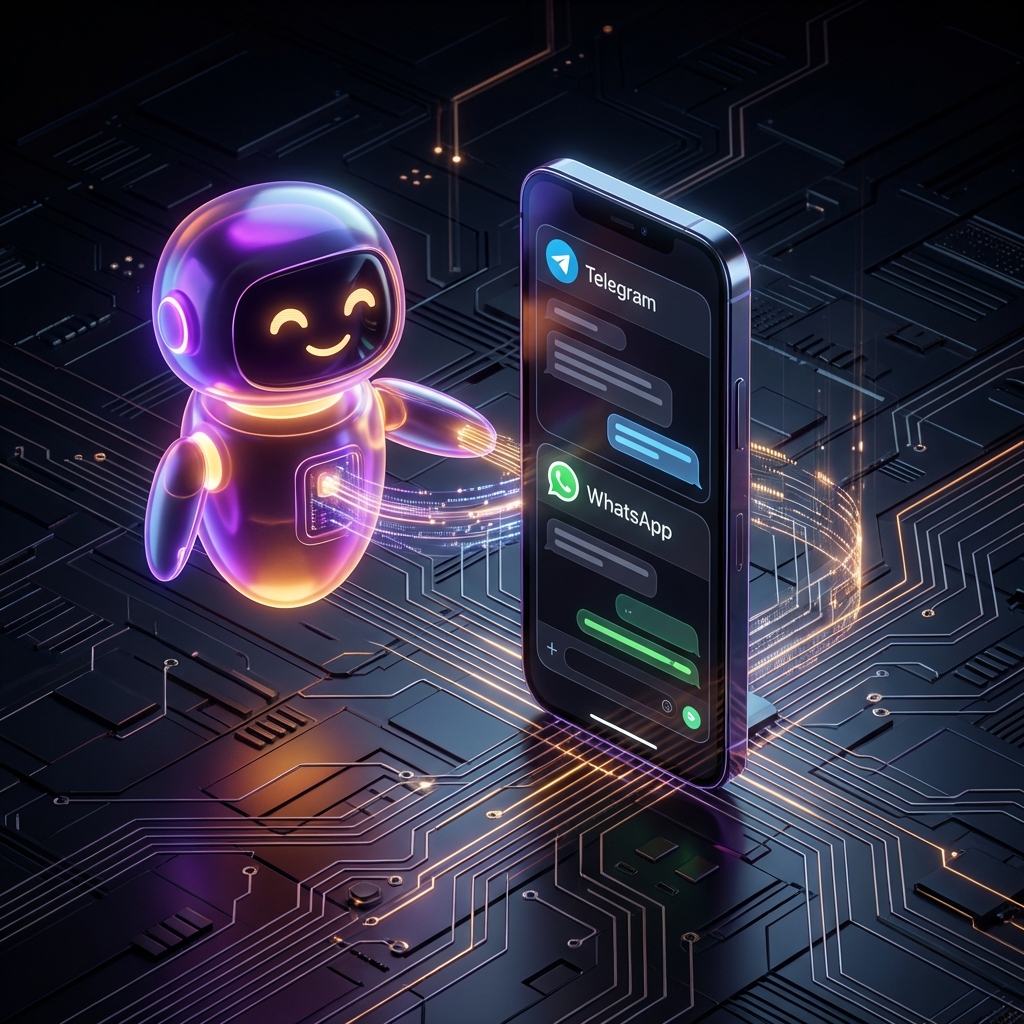
随时随地对话
通过 Telegram 或 WhatsApp 像和朋友聊天一样实时调用 Claude,无论是写代码还是写文案,响应就在指尖。
本地文件感知
OpenClaw 可以读取你本地指定的文件夹,让 Claude 直接对你的 Markdown 笔记或 PDF 文档进行归纳和处理。
自托管更安全
只需一台 Intel NUC 或低功耗 Mac mini,即可构建完全隔离的个人 AI 环境,数据足迹由你掌控。
1 环境准备
⚠️ 前置要求 (Prerequisites)
- Node.js: 需要 v22 或更高版本 (
node -v检查) - 系统: macOS (Apple Silicon/Intel), Linux, 或 Windows (WSL2)
OpenClaw 推荐使用 npm 直接安装到系统全局,方便随处调用。
1.1 安装 OpenClaw CLI
使用 npm 一键安装(可能需要 sudo 权限):
npm install -g openclaw2 配置 AI 模型
接下来需要配置你的 Claude API 密钥或使用 OAuth 授权。运行以下初始化向导:
openclaw onboard按照屏幕提示选择 Claude (Anthropic)。如果你没有 API Key,也可以选择使用浏览器授权模式。
3 绑定通讯频道 (iMessage/TG)
在 openclaw onboard 流程中,你可以选择绑定的频道:
- Telegram: 需要向
@BotFather申请一个 Token。 - iMessage: 仅限 Mac 环境运行,体验最为原生。
- WhatsApp: 扫描控制台出现的二维码即可完成绑定。
💡 进阶:DeepJerry 联动
如果你已经在运行 DeepJerry,可以将 OpenClaw 监听的文件夹指向 DeepJerry 的 Obsidian Vault 附件目录。 这样,你分享进 DeepJerry 的所有内容,都可以通过 OpenClaw 由 Claude 进行二次深度加工和任务转化。
4 系列深度教程 (Jerry Style)
教程 A:Intel NUC 7x24 守护指南
让你的老 Intel NUC 焕发新生,构建永不掉线的个人 AI 网关。
Brain / 生成教程 D:实时闪念胶囊:TG 联动笔记
打通消息接口 with Obsidian 的最后 1 厘米。随手发,随时记。
Security / 隔离教程 C:终极隔离:macOS VM 部署
进阶玩家必读。构建“个人 AI 非军事区”,实现 iMessage 转发的同时保障宿主安全。
Parallel / 并行教程 E:多线程大脑:TG 指挥中心
极致工作流。利用 Telegram Topics 实现上下文隔离,打造你的个人 AI 指挥部。
Automation / 自动化教程 F:浏览器自动化网络爬虫
结合 Agent Browser/DevTools/Playwright,让 OpenClaw 自动采集网页信息并同步到 Obsidian。
Knowledge / 知识教程 G:智能笔记检索 qmd 集成
启用 OpenClaw 2.2 内置的 qmd 支持,构建本地私有化知识库,让 AI 智能搜索你的 Obsidian 笔记。